

 Mama Cat
海外旅行でスマホのネットはどうしよう?
eSIMって便利と聞くけど、正直よく分からない…
あとで高額請求が来たら怖い…
海外旅行に行く時、ネットはどうしたらいいのか不安ですよね。
結論:
海外旅行のeSIMは、アイラロ(Airalo)がおすすめ。
私が実際に使って、ほとんどの場所で速さもテザリングも問題なかったからです。
🎁 読者限定の割引コードあり
初めての方は15%OFF → クーポンを見る
私は機械や通信のことは、ずっと夫に任せきりでした。そんな機械音痴、eSIM初心者な私でも、アイラロのeSIMは思っていたよりずっと簡単に使えました。小学生2人を連れて、アメリカ・フロリダのウォルト・ディズニー・ワールド(WDW)に10泊した旅行も、アイラロ1本で最後まで過ごせました。
この記事では、実際の購入画面と同じスマホ画面を見せながら、買い方と設定のしかたを順番に説明しています。機械音痴・eSIM初心者でも大丈夫🔰 eSIMって何?SIMとeSIMの違いは?という内容から丁寧に説明をしていますので、安心して読んでくださいね🐻
アイラロをおすすめする理由は3つです。
① 着いたらすぐつながる:空港でWi-Fiを受け取ったり返したりしなくていい
② 前払いで安心:買ったプランの金額以上はかからない(日本のSIMの「データローミング」はオフに)
③ 今のスマホならたいてい使える:iPhoneならXS・XR以降(確かめ方)
設定中に「Webbing」と出て困っている方は → こちら(Webbingの章へ)

この記事を書いた人:トラベルママベア
大人2・小学生2の4人家族(関西在住)。2026年春にWDW10泊、8月にハワイ。どちらも、スマホのネットはアイラロのeSIMを使いました。
| プラン | こんな人に |
|---|---|
| 無制限 3〜30日 1,900円〜 | 海外でも動画をたくさん見たい人(1日5GBまで高速) 詳細を見る↓ 料金・申込 |
| データ量が 決まったプラン 1〜50GB 700円〜 | 地図やLINEが中心の人。我が家はアメリカ10泊を夫婦それぞれ10GBで 詳細を見る↓ 料金・申込 |
| 通話・SMS付き 1,000円〜 | 現地で電話・SMSも使いたい人 詳細を見る↓ 料金・申込 |
| eSIMが 合わないかも? | SIMロックがあるスマホ、など 詳細を見る↓ |
(2026年10月にAiralo公式で確認)
Travel Mama Bear読み方は「アイラロ」(公式の日本語表記は「エラロ」)です🐻
🏆 結論:アイラロ(Airalo)は子連れ海外旅行でいちばんラクだった
SIMロック解除済みでeSIMに対応したスマホなら、子連れの海外旅行はAiraloがいちばんラクでした。我が家はアメリカ10泊を、eSIM1本で過ごしました。
✅ アメリカに着いた直後、入国審査の列でもうネットにつながった
✅ 空港カウンターでの受け取り・返却の行列ゼロ
✅ ルーターの持ち歩き不要!荷物が減って身軽に動ける
✅ 毎晩、ホテルで子どものiPadにテザリングできた
✅ パークの公式アプリ・マルチパス(課金パス)・翻訳まで全部ストレスなく対応できた
🤔 そもそも海外旅行で、eSIMやポケットWi-Fiは必要?
必要です。日本のスマホのまま海外に行くと、「データローミング」(ドコモ・au・ソフトバンク・ワイモバイルなど、日本の携帯会社の回線を、海外でもそのまま使ってネットにつなぐこと)をオフにするか、オンにするかで、次のどちらかになります。
- データローミングをオフにしたまま → ネットが使えるのは、ホテルなどのWi-Fiがある場所だけ。外では、動画もLINEも、グーグル検索もGoogleマップも使えません。家族とはぐれても連絡がとれず、道も調べられません。
- データローミングをオンにする → 全部使えますが、日本の携帯会社の海外料金がかかります。家族の人数×日数で、思った以上の金額になることもあります。
そこで、現地のネットを安く使えるように用意するのが、eSIMやポケットWi-Fiです。
🔰 eSIMとは?SIMとの違いをかんたんに
eSIM(イーシム)とは、スマホの中に最初から入っている「見えないSIM」のことです。ネットで申し込んで設定するだけで、カードを入れ替えずに、海外用の回線を追加できます。
どちらも、スマホを携帯会社の回線につなぐための「契約の情報」です。違うのは、その情報がカードに入っているか、スマホの中に入っているかだけです。
- SIMとは:スマホを携帯会社の回線につなぐための、小さなカードです。ドコモ・au・ソフトバンク・楽天モバイル・ワイモバイル・日本通信SIMなど、いま契約している携帯会社のSIMカードが、みなさんのスマホにも入っています。この記事の話は、このカードを入れ替えることではありません。
- eSIMとは:カードの代わりに、回線の情報をスマホの中に直接入れるしくみです。カードの差し替えはなく、申し込みから設定まで、すべてオンラインで終わります。ポケットWi-Fiのような機械の受け取り・返却もいりません。
- 今の契約はそのままでOK:ドコモやauなど、日本の携帯会社の契約は、解約も変更もいりません。SIMカードも入れたままです。アイラロのeSIMは、旅行のあいだだけ使う「海外用の回線」を、日数とデータ量を決めて(使い放題のプランもあります)追加するものです。旅行が終わったら、元どおりに戻せます。
💰 値段は前払い:アイラロは、買ったプランの金額以上はかかりません(自動で追加購入する「リニューアル」をオンにしなければ)。ただし、日本で使っているSIMの「データローミング」は必ずオフに。設定のしかたは記事の中で説明します。
使い方別:おすすめの通信手段
- 海外でも動画をたくさん見たい
👉 Airaloの無制限(1日5GBまで高速) - 地図やLINEが中心で、動画はあまり見ない
👉 Airaloのデータ量が決まったプラン(我が家は夫婦それぞれ10GBで10泊) - 現地のレストランやホテルに電話したい
👉 Airaloの通話・SMS付き - スマホにSIMロックがかかっている
👉 海外用ポケットWi-Fi - 楽天モバイルを使っていて、1人で月2GBまでで足りる
👉 楽天モバイルの海外ローミング
\着いた直後からネットがつながる/
Airalo(アイラロ)eSIMのプランを見る
※初めての方用の割引コードは自動で入ります。
入っていないとき・2回目以降の方は、こちらを入力
初めての方:MAMABEARNEW(15%OFF)
2回目以降の方:MAMABEAR(10%OFF)
🔰 アイラロ(Airalo)とは?安全?
アイラロ(Airalo)は、海外旅行用のeSIMをアプリで買えるお店です。2019年に始まり、公式サイトでは「世界で最初のeSIMストア」と紹介されています。200以上の国と地域のeSIMがあるので、アメリカ以外の旅行でも使えます。
「知らない会社で大丈夫?」と心配な方へ、安心できるポイントは3つです。
- 世界で3,000万人以上が使っていて(公式サイトより)、日本のApp Storeの評価は★4.5です(2026年10月時点)
- 先払いなので、買ったプランの金額以上はかかりません。日本のSIMの「データローミング」はオフにしておきましょう(オフのしかた)
- 設定中に「Webbing」という名前が出ても大丈夫。アイラロが使っている通信パートナーの名前です(くわしくはこちら)
※会社の情報は、アイラロ公式サイト(2026年10月時点)をもとにしています。
🆚 アイラロとポケットWi-Fi、どっちがいい?(かんたん比較)
海外旅行といえば「グローバルWiFi」などのルーターをレンタルするのが定番でしたが、スマホに内蔵された「eSIM」を使う人が増えています。
| 比較項目 | アイラロ (eSIM) | ポケットWi-Fi |
|---|---|---|
| 荷物 | 増えない | ルーターと充電器が増える |
| 受け取り・返却 | なし | 空港などで必要 |
| 家族で分け合う | テザリングで | 1台を分け合える(近くにいるときだけ) |
私は以前、一人でタイ旅行に行ったとき、ポケットWi-Fiを使いました。帰りの疲れ果てた状態で空港の返却ポストが見つからず、大きな荷物を引きずりながら迷い回りました。あの経験があったので、Airaloに切り替えたときの「返却ゼロ」のラクさが身にしみました。
ポケットWi-Fiが向いている人:SIMロックがあるスマホの人や、1つのルーターを分け合い、家族4人以上がいつも一緒に動く人。
ポケットWi-Fiにする場合は、下のボタンからレンタルを申し込めます。出発前にネットで予約しておけば、日本の空港で受け取って、そのまま旅行に持っていけます。
🆚 アイラロ(Airalo) vs 楽天モバイル どっちがいい?
「楽天モバイルを契約しているから、海外でもそのまま使えるよね?」と思っている方へ。アイラロが合う人と、楽天で足りる人を分けてまとめました。
| 比較項目 | アイラロ (アメリカ用) | 楽天モバイル |
|---|---|---|
| 使える人 | ドコモ・au・ソフトバンクなど、どの携帯会社のスマホでもOK(SIMロックなし・eSIM対応なら) | 楽天モバイルを契約している人だけ |
| 使える量 | 必要な分だけ選べる(1〜50GB・無制限もある) | 1か月2GBまで |
| 足りなくなったら | 追加購入可能 | 追加購入可能 |
| 10GB使う場合(例) | 3,600円(10GB・15日のプラン) | 2GBのあと8GB追加で4,000円+毎月の料金 |
| 向いている人 | 子どもの動画やパークのアプリをたくさん使う家族 | 楽天モバイルの人で、1人でLINEや地図くらい |
アイラロはアメリカ用・クーポンを使う前の料金。
10GBは我が家がアメリカ10泊で
1人あたり使った量をもとにした例です
- アイラロが合う人:ドコモ・au・ソフトバンクなど楽天モバイル以外の人、2GBでは足りない家族(パークのアプリや子どものiPadへのテザリングなど)
- 楽天で足りる人:すでに楽天モバイルを契約していて、使うのは1人・月2GBまで(LINEのメッセージや地図くらい)
Travel Mama Bear子連れだと、移動中やホテルで子どもに動画を見せることが多いですよね。動画は思ったよりデータを使うので、子連れ家族にはアイラロがおすすめです🐻
🎢【ホンネ体験談・評判】子ども2人とアメリカ10泊Airaloが「無かったら詰んでいた」4つの場面
「実際に使ってどうだったの?」という声にお答えします。2026年4月末〜5月、9歳と7歳の子どもを連れてWDW(ウォルト・ディズニー・ワールド)に10泊した私の体験から、「Airaloがなかったら本当に詰んでいた」と思った4場面を正直にお伝えします。
場面① 着陸した瞬間、入国審査の列の中でもうネットがつながった
13時間以上のフライトを終えてアメリカに着いた時、子どもたちはもうぐったりしていました。機内の乾燥した空気の中で目が痛くなるくらい長い時間を過ごして、疲れ果てた顔で「まだ〜?」と繰り返していた2人。
飛行機を降りて入国審査の列に並びながら、私はスマホをポチッとしました。それだけでつながりました。列に並んでいる間に、もうネットが使えていたんです。
まず調べたのは「オーランドの気温」。翌日の天気を確認して、子どもたちに「明日は晴れるって!」と伝えたら、少し顔が明るくなりました。たったそれだけのことが、長旅の終わりに安心感を与えてくれました。
場面② マルチパスをリアルタイムで操作→スマホがないと詰んでいた
WDW(アメリカのウォルト・ディズニー・ワールド)で子連れの強い味方が「マルチパス」という有料の待ち時間短縮サービスです。これ、実はスマホが必須で、かつ常時ネットにつながっていることが前提の仕組みなんです。
1つのアトラクションに乗り終わったら、すぐ次のアトラクションのパスを予約。さらに時間変更も可能で、子どもの様子やその日の混雑に合わせてリアルタイムで調整できます。
「課金パスで乗ったジェットコースターが終わった!じゃあ次は、別のアトラクションのパスを取って…あ、ショーの時間と重なった!14時に変更しよう」——この繰り返しを1日に何十回もやります。もしAiraloなしで電波が切れていたら、マルチパスそのものが使えなくなっていたところでした。

これ、電波がなかったら全部止まります🐻
場面③ 家族が二手に分かれた時、LINEが命綱だった
テーマパークではよく「乗りたいアトラクションが家族でバラバラ」ということが起こります。我が家も9歳の上の子は絶叫系乗りたい!、7歳の下の子は怖くて乗れない——そんな場面が何度もありました。
「じゃあパパと下の子はメリーゴーランドへ、ママと上の子はジェットコースターへ」と二手に分かれることも。さらにトイレも男女で分かれます。広大なパークの中で、異国の地で、スマホのLINEで家族とつながっていられることの安心感は言葉では表せませんでした。
「今どこにいる?」「出口出たらすぐ右に集合!」——このLINEが使えなかったら、広いパークでの合流に何十分もかかっていたと思います。
場面④ 英語ゼロでも、翻訳アプリで乗り切れた
私は英語がほとんど話せません。でもパークでは英語が話せないと困る場面がありました。
アトラクションのライドフォトは本来は自動でスマホのアプリに反映されているのですが、私のスマホにはなぜか写真が反映されていませんでした。写真がアプリに反映されていない時、キャストに依頼すれば該当の写真をアプリに反映させてくれます。しかし、それを説明・依頼するのはもちろん英語…でも私は全然英語ができない…。そこで、スマホで翻訳アプリを使って「ジェットコースターの写真が反映されていない、手動で紐づけしてほしい」という英文を作成。それをキャストに見せたら「Of course!」と笑顔で対応してくれて、無事に写真をゲットできました。
スマホで翻訳文が出せなかったら、一生の思い出の写真を諦めるところでした!スマホが使えることは、英語が話せないパパママにとって「もう一人の通訳」を連れているようなものです。

パークのスタッフの優しさで全部乗り越えられました📱🐾
👉 アメリカのディズニー・ワールド(WDW)へ子連れで行く方は、こちらの記事も参考にしてください!

🚀 【実録】Airaloはテーマパークの中でもつながった?通信速度レポート(2026年)
「安いのはいいけど、海外で電波が悪くてイライラするのは嫌だな…」そんな不安を解消するために、実際にアメリカのディズニー・ワールドで10泊、Airaloを使い続けた結果をお伝えします。
結論:園内のほとんどのエリアで問題なく使えました。電波が弱いと感じたのは建物の中で長く並ぶアトラクションの列のみ。屋外や通常エリアでは圏外になることはほぼありませんでした。
具体的な使用場面と速度感
🗺️ My Disney Experienceアプリ(マルチパス操作):
パーク内でほぼ一日中起動したまま使い続けました。待ち時間確認・パスの予約・時間変更・写真確認を何十回と行いましたが、アプリが落ちたりつながらなかったりしたことは一度もありませんでした。
🗺️ Googleマップ・バス時刻確認:
ホテルからパークへのバス時間もアプリで確認。スムーズに読み込めました。
📱 LINEテキスト・通話:
家族が二手に分かれた時の連絡に使用。通話も途切れることなく使えました。
🌐 翻訳アプリ:
キャストへの対応時に何度も使用。ラグなく翻訳できました。
📺 テザリングで動画再生:
パーク内での動画視聴はしませんでしたが、毎晩ホテルに帰ってから、子どものiPadにテザリングして動画を見せました。旅行中のネットは、ずっとAiralo1本でした。
🇺🇸 アイラロのアメリカ用eSIMの料金プラン(2026年10月)
公式によると、アメリカ用のeSIMは主にT-Mobileの回線を使います。プランは3種類です(2026年10月にAiralo公式で確認した円表示の料金)。
| 種類 | 主なプランと料金 | ポイント |
|---|---|---|
| 無制限 | 3日 1,900円 7日 4,100円 10日 5,550円 15日 7,500円 30日 11,100円 | 1日5GBを超えると1Mbpsに遅くなる |
| データ量が決まったプラン | 1GB・3日 700円 10GB・7日 3,550円 10GB・15日 3,600円 20GB・30日 5,950円 50GB・30日 6,850円 | 使い切ると止まる。アプリで追加できる |
| 通話・SMS付き | 1GB+10分+10通・3日 1,000円 10GB+100分+100通・7日 4,600円 | 現地で電話・SMSも使える |
我が家はアメリカ10泊を、夫婦それぞれデータ量が決まった10GBのプランで、追加購入なしで過ごしました。
\我が家は夫婦それぞれ10GBで足りた/
Airalo(アイラロ)eSIMのプランを見る
※初めての方用の割引コードは自動で入ります。
入っていないとき・2回目以降の方は、こちらを入力
初めての方:MAMABEARNEW(15%OFF)
2回目以降の方:MAMABEAR(10%OFF)
🙅♀️ アイラロ(Airalo)の悪い評判・デメリット|我が家が困ったことと注意点
良いことばかり書いても信用できませんよね。我が家が実際に困ったことと、公式の情報で知っておきたいことを分けてまとめます。
Airaloの弱点4つ
① 屋内の待ち列では電波が弱いことがあった(体験)
② データ専用のプランには電話番号が付かない(公式)
③ SIMロック解除とeSIM対応が必要(公式)
④ 無制限にも1日5GBの上限がある(公式)
くわしくは下の「我が家が困ったこと(体験)」と「公式の情報で知っておきたいこと」で説明します。
我が家が困ったこと(体験)
- 屋内の待ち列では電波が弱いことがあった
建物の中で長く並ぶアトラクションの列では読み込みが遅い場面がありました。屋外ではほぼ問題なしでした。 - 設定中に「Webbing」という知らない名前が出て戸惑った
Airalo側の通信システム名なので問題ありません(下で詳しく解説します)。
10泊使って、ほかに困ったことはありませんでした。
公式の情報で知っておきたいこと
- データ専用のプランには電話番号が付かない
我が家はLINE通話で足りました。アメリカには通話・SMS付きのプランもあります。 - SIMロック解除とeSIM対応が必要
2つとも、出発前に1分で確かめられます。
📱 iPhoneの場合
・「設定」→「一般」→「情報」を開きます
・「SIMロック」が「SIMロックなし」→ OK
・同じ画面に「EID」という番号があれば → eSIM対応(2018年のXS・XR以降の機種は、すべて対応しています)
🤖 Androidの場合
・「設定」に「eSIMを追加」「SIMをダウンロード」などのメニューがあれば → eSIM対応です(メーカーによって名前が少しちがいます)
・SIMロックは、2021年10月以降に買った機種なら原則かかっていません。分からないときは、契約中の携帯会社のマイページで確かめられます
「SIMロックあり」の場合は、携帯会社のマイページから解除できます。
- 無制限プランにも1日の上限がある
アメリカ用は1日5GBを超えると1Mbpsに遅くなります。 - インストールにはネットが必要
出発前に、日本の家で済ませておきましょう。 - 「リニューアル」をオンにすると自動で追加購入される
残りが少なくなると自動で同じプランを買う機能です。オンにしなければ、追加の支払いは起きません。
知っておくと安心
- 日本のSIMの「データローミング」はオフに
データローミングとは、海外でも日本の携帯会社の回線のままネットを使える仕組みのことです。アイラロを使うなら、この仕組みはいりません。オンのままだと、日本の携帯会社の海外料金がかかることがあります。
📱 iPhoneの場合:「設定」→「モバイル通信」→ 日本の回線をタップ →「データローミング」をオフ
🤖 Androidの場合:「設定」→「ネットワークとインターネット」(または「接続」)→「SIM」(または「モバイルネットワーク」)→ 日本の回線 →「ローミング」をオフ(メーカーによって名前が少しちがいます)
電話の着信やSMSの料金は携帯会社によってちがうので、契約中の携帯会社で確かめてください。 - 日本のSIMは抜かなくてOK
日本の番号を残したまま、2つ目の回線としてAiraloを追加できます。旅行が終わったら、Airaloのほうを削除すれば元どおりです。(切り替え方は買い方の『Step 4』で画面つきで説明しています) - テザリングは電池が早く減る
モバイルバッテリーがあると安心です。
🙅 アイラロ(Airalo)をおすすめしない人と、かわりの方法
| こんな人 | 理由 | かわりに |
|---|---|---|
| SIMロックあり・eSIM非対応のスマホ | Airaloが使えない |  海外用ポケットWi-Fi(グローバルWiFi) |
| 家族4人以上がいつも一緒で、設定は1回で済ませたい | スマホ1台ずつ設定が要る | 海外用ポケットWi-Fi(グローバルWiFi) |
| 楽天モバイル契約中で、使うのは1人・月2GBまで | 追加の買い物がいらない | 楽天モバイルの海外ローミング |
| 日本の電話番号に、かかってきた電話を受けたい | Airaloは現地の回線 | 自分の携帯会社の海外ローミング |
📡 Airaloの設定中に出てくる「Webbing」って何?(不安にならなくて大丈夫)
いままさにAiraloの設定中で、「Webbing」という見慣れない名前が出てきて検索した方へ。先に結論です。それで正常です。そのまま進めて大丈夫です。
WebbingはAiraloがeSIMの接続に使っている通信パートナーのシステム名です。Airaloで買ったeSIMは、スマホの画面上で「Webbing」の名前で表示されることがあります。出てくるのは主にこの2つの場面です。
- インストール時:「“Webbing”からの新規eSIM…」という確認画面 → そのまま「続ける」でOKです
- 設定画面や電波表示:回線名・キャリア名が「Webbing」になっている → 正常につながっている証拠です
実際の購入画面でどう出てくるかは、下の買い方の「Step 3:インストール」にスクショ付きで載せています。このStepを見ながら買えば怖くありませんよ🐻✨
すでにAiraloを使ったことがある方は、2回目以降用の10%OFFコード(クーポンの章)が使えます。次の旅行の分は少しお得にどうぞ🐻✨
📶 Airaloはテザリングできる?子どものiPadへの設定方法も解説
海外用のSIMの中には、テザリングを制限しているものもあるので、買う前に確認しておくと安心です。公式ヘルプによると、Airaloはスマホと回線が対応していればテザリングできます。
アメリカ旅行中は、毎晩ホテルに帰ってから、子どものiPadにAiraloのテザリングでつないでいました。旅行中のネットは、ずっとAiralo1本です。
📱 テザリングのつなぎ方(設定)はかんたん
AiraloのeSIMをオンにしたら、スマホの「インターネット共有(テザリング)」をオンにするだけ。特別な設定なしで、すぐにiPadやパソコンをつなげます。
テーマパークは広くて1日たくさん歩くので、ホテルに帰ったときの子どもたちの疲れ方がすごい。「ちょっとだらだらしたい〜」という子どもに動画を見せて、ゆっくりお風呂に入れて寝かせる——この夜のルーティンを支えてくれたのもAiraloのテザリングでした。
アメリカだけでなく、2026年6月には日本国内(新幹線や東京駅)でも、日本向けのアイラロでつながることを確かめました。
🔧 テザリングできない・つながらない時のチェック3つ
- ネットに使う回線がAiralo側になっていますか?「設定」→「モバイル通信」→「モバイルデータ通信」で、日本のSIMではなくAiralo(名前を変えた場合は「旅行」など)を選びます。
- 「データローミング」はオンですか? AiraloのeSIMは、回線設定の「データローミング」をオンにしないとつながりません(場所:設定→モバイル通信→Airaloの回線をタップ→「データローミング」)。いちばん多いつまずきポイントです。
- 「ほかの人の接続を許可」はオンですか? 親のスマホの「インターネット共有」でこれをオンにして、iPad側のWi-Fi一覧から親のスマホを選びます。
3つとも確認してもダメな時は、まずスマホを一度再起動してみてください(これで直るケースがかなり多いです)。次に、Airaloアプリでデータ容量が残っているかを確認。それでも解決しなければ、アプリ内のサポートチャットに問い合わせできます。
\アメリカ10泊、毎晩テザリングで使えた/
Airalo(アイラロ)eSIMのプランを見る
※初めての方用の割引コードは自動で入ります。
入っていないとき・2回目以降の方は、こちらを入力
初めての方:MAMABEARNEW(15%OFF)
2回目以降の方:MAMABEAR(10%OFF)
🎟️ Airaloの割引クーポンコード【2026年最新】
「アイラロ 割引」で検索して来た方は、ここだけ読めばOKです。当ブログ限定のクーポンコードは、執筆時点で次の2つが使えます。
| 対象 | コード | 割引 |
|---|---|---|
| 初めてAiraloを使う方 | MAMABEARNEW | 15%OFF |
| 2回目以降の方 | MAMABEAR | 10%OFF |
- 入力場所:決済画面の下にある「Airmoneyまたはコードを使用」をタップして手入力します
- 当ブログのボタンから進めば、初めての方用のコード(MAMABEARNEW)は自動で入ります。支払い前に、合計金額が下がっていることだけ確認してください(入っていなければ手入力でOK)。2回目以降の方は、決済画面でMAMABEARを入力してください
- スクショ付きの入力手順は、すぐ下の「買い方・設定方法」のStep 1で解説しています
\ボタンから進めばコードは自動で入る/
Airalo(アイラロ)eSIMのプランを見る
ルーターの受け取りも返却もなし・契約不要
当ブログ限定のAiralo割引コード
🎁 初めての方(15%OFF)
MAMABEARNEW
🎁 2回目以降の方(10%OFF)
MAMABEAR
⚠️ 初めての方用のコードは自動で入ります。2回目以降の方は決済画面でMAMABEARを入力
📱 実際のスマホ画面で解説!Airalo(アイラロ)の買い方・設定方法
Airaloはサイトもアプリも日本語で使えます。私が実際に買ったときのスマホ画面(iPhone)で、手順を順番に説明します。英語がほとんど話せない私でも、一人でできました。(※画面は日本向けプランを買ったときのものですが、海外のプランでも操作は同じです。国名をご自身の渡航先に変えてください)
⚠️ 出発の前日・当日では間に合わない場合があります!
eSIMのインストールは日本にいる間に済ませておきましょう。現地に着いてからでは、Wi-Fiがない状態でのインストールが難しくなることも。旅行の2〜3日前には購入・設定を完了させておきましょう。
🔰 買い方・設定は4ステップで完了!
Step 1:サイトでプランを選んで購入(コードは自動で入ります)
まずは下のボタンからAiraloのサイトを開きます。渡航先の国を選んで、欲しいデータ容量と日数のプランをタップするだけです。
※このあとの画像は、以前に日本向けプランを買ったときの画面の例です。料金は行き先やプラン、時期によって変わります。実際の金額はサイトの表示をご確認ください。
割引コードが自動で入ります
このボタンから進むと、初めての方用の割引コードが自動で入ります
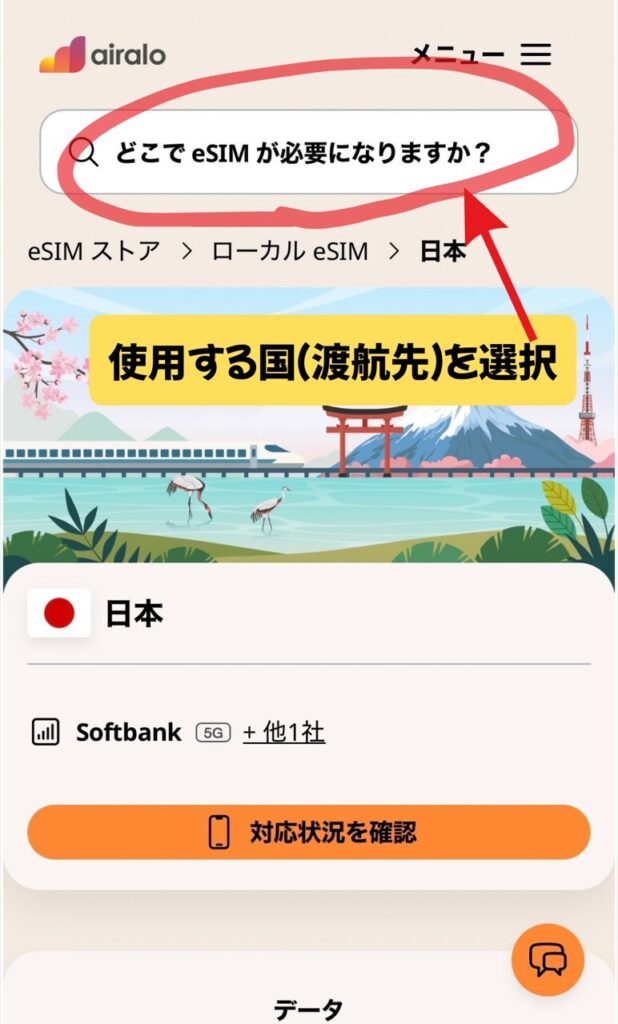
(例は「日本」。アメリカなら「アメリカ合衆国」)
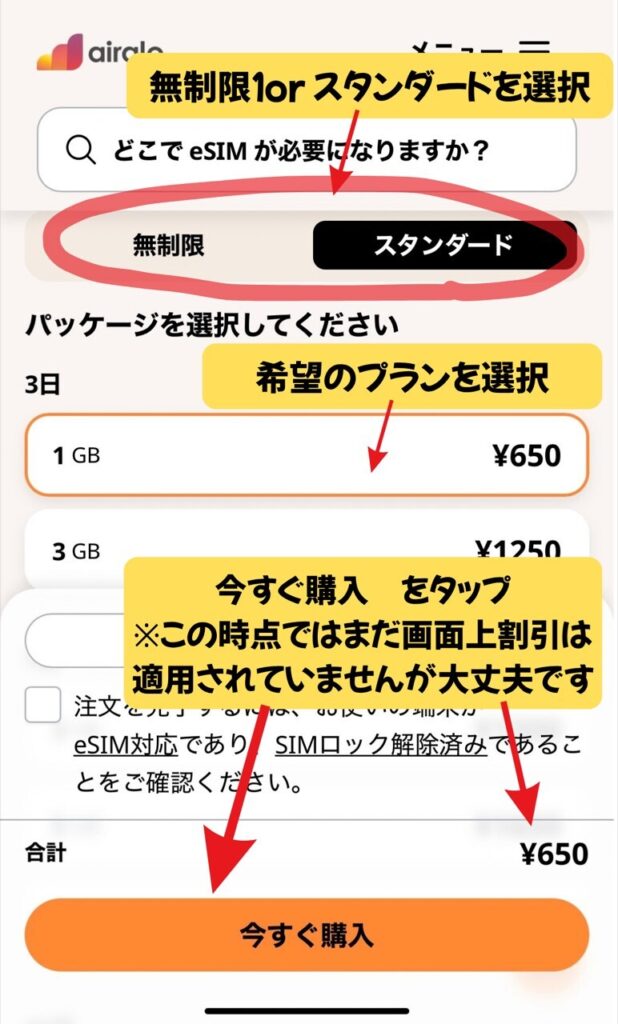
画面の例は「日本」ですが、ここで選ぶのはご自身の渡航先です。アメリカに行く方は「アメリカ合衆国」を選んでくださいね🇺🇸
あとは支払い方法を選ぶだけ。ここでちょっとうれしいことが起きます。
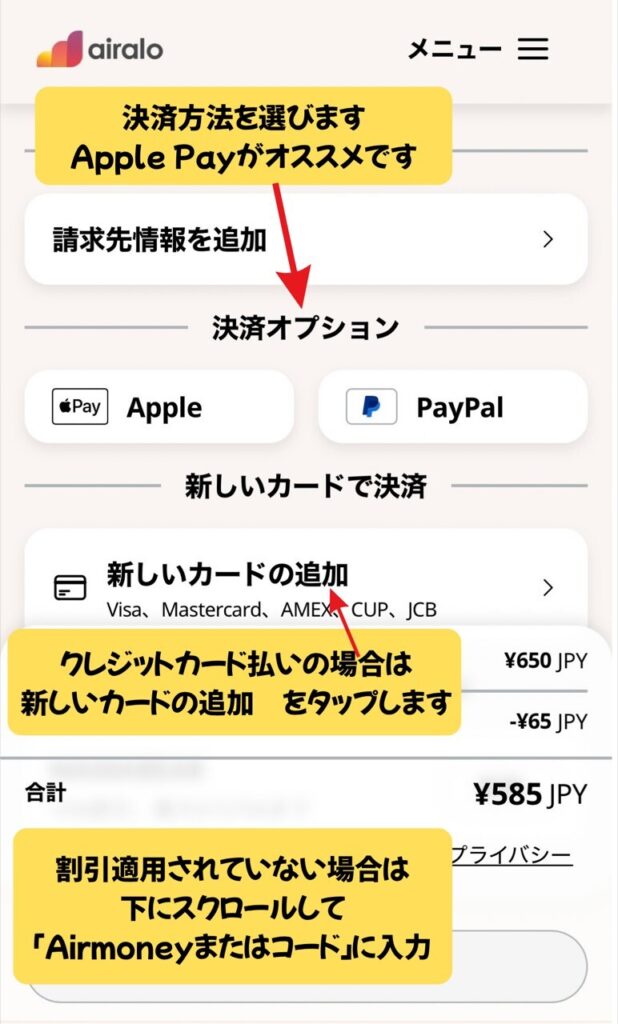
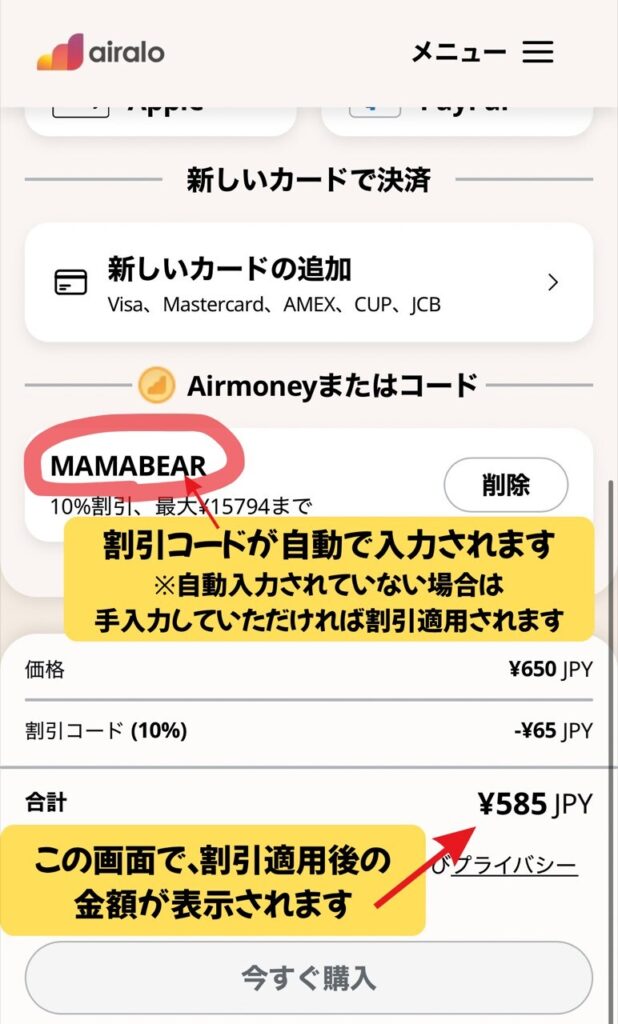
当ブログのボタンから進むと、割引コードがすでに入った状態で決済画面に進みます。自分でコードを打ち込む必要はありません。合計金額が安くなっているのを確認して、支払いに進むだけです。
なお、画像の割引が10%になっているのは、このときはMAMABEAR(だれでも10%OFF)のコードで買ったからです。当ブログのボタンから進むと、初めての方用の15%OFF(MAMABEARNEW)が自動で入ります。2回目以降の方は15%OFFのコードが使えないので、決済画面でMAMABEARを入力してください(10%OFF)。
💡 もし割引が入っていなかったら
決済画面の「Airmoneyまたはコードを使用」をタップして、下のコードを入力してください。
🎁 初めての方:MAMABEARNEW(15%OFF)
🎁 2回目以降の方:MAMABEAR(10%OFF)
支払いはApple Pay・PayPal・クレジットカードから選べます。Apple Payなら子どもを抱っこしたまま片手で終わります。
Step 2:Airaloアプリを入れて、同じアカウントでログイン
買えたら、次はAiraloの公式アプリをスマホに入れます。購入したときと同じメールアドレス(またはApple ID・Googleアカウント)でログインしてください。さっき買ったeSIMが「My eSIMs」に出てきます。
App Store/Google Playどちらにも対応
「サイトで買ったのに、アプリにも入れるの?」と思うかもしれません。eSIMのインストールと、旅行中の残量確認・チャージはアプリでやるのがAiralo公式の手順なので、どのみちアプリは必要になります。先に入れておくとラクです。
Step 3:インストール


購入が完了すると「注文を完了しました」という画面になります。「インストールまたは共有」をタップし、次の画面で「インストールを開始」をタップするとeSIMのインストールが開始されます。


「アクティベート」をタップしてください。「Webbingからの新規eSIM…」と表示されることがありますが、これはAiraloの通信パートナーの名前なので安心して「続ける」を押してください!


モバイル通信設定完了の画面に切り替わったら「完了」をタップ。次に「モバイル通信プランを追加」と出てきますので「続ける」をタップしてください。
Step 4:回線の名前を付けて「オン」にするだけ!

新しいeSIMに名前をつけます。主回線はいつも使用している日本の通信会社のことです。「Webbingプランの名称」が先ほど入れたアイラロのeSIMになります。この「Webbingプランの名称」をお好きな名前に変えてください。私はわかりやすく「旅行」というラベルを選びました。名称設定しましたら「続ける」をタップしてください。

データ通信を「旅行」(Airalo)に切り替えます
現地に到着したらネット通信に使う回線を「旅行(AiraloのeSIM)」に切り替えれば設定完了!これで現地の空港に着いたら、すぐに「LINE」や「Googleマップ」が使えます。
⚠️ データローミングは、2つの回線で「逆」にします
・アイラロ(旅行)の回線:データローミングをオン(オンにしないとつながりません)
・日本のSIM(主回線):データローミングをオフ(日本の携帯会社の海外料金を防ぎます)
場所:「設定」→「モバイル通信」→ 回線をタップ →「データローミング」
👇テザリングもできました

子どものiPadもつながります
設定画面から「インターネット共有」をオンにするだけで、子どものiPadにも電波を飛ばせました。特別な手続きはいりません。
💳【追加購入】ギガが足りなくなったら?アプリから1分でチャージ
「旅の途中でギガが切れたらどうしよう…」という心配は要りません。Airaloは現地からでも、アプリだけで1分で追加購入(トップアップ)できます。お店やカウンターを探す必要はありません。
- Airaloアプリを開き、「My eSIMs(マイeSIM)」から使用中のeSIMを選ぶ
- 「トップアップ」をタップして、容量(1GB・3GBなど)を選ぶ
- Apple Payまたはクレジットカードで決済 → すぐ反映されます
「1分で」と書きましたが、実際にやってみると1分もかかりません。数タップで決済まで終わります(下の画像が、まさにその時の画面です)
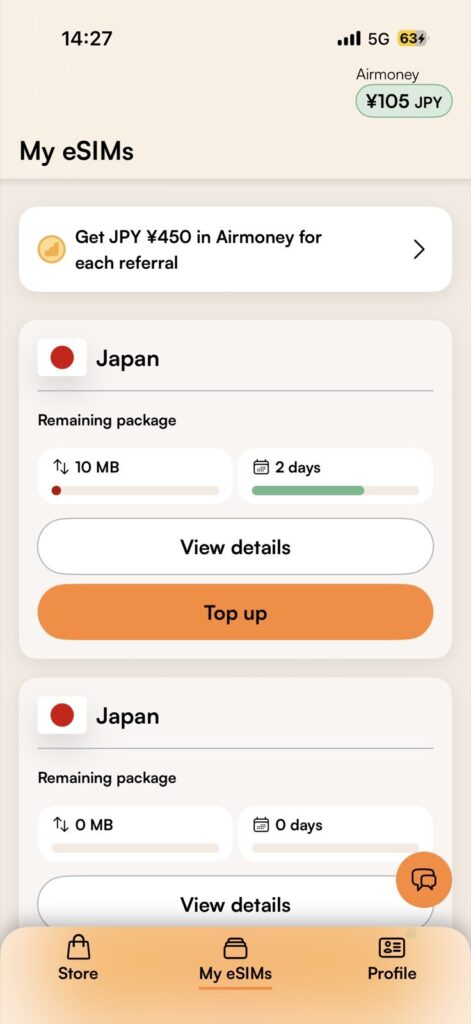
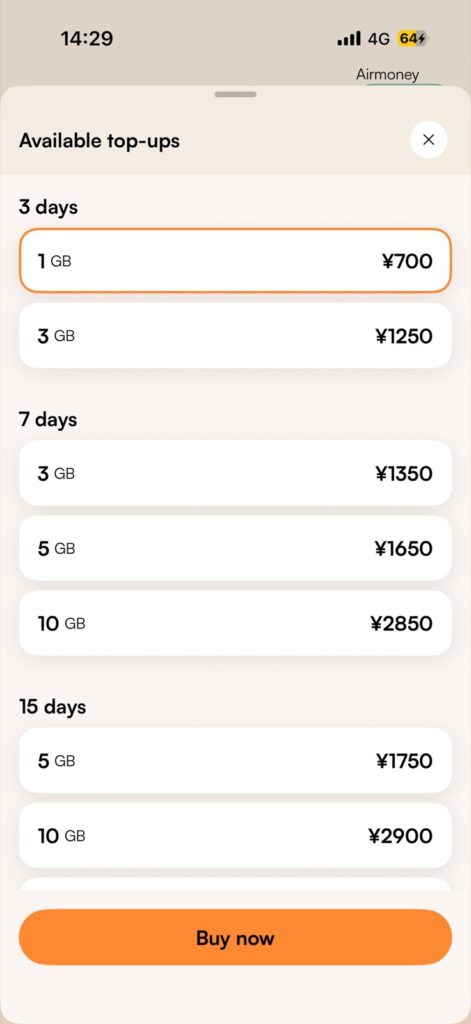
操作は海外プランでも全く同じです。
料金は国・容量によって異なり、
時期によって変動する可能性があります
❓ Airaloのよくある質問(FAQ)
我が家はアメリカ10泊のあいだ、パークでもホテルでも、ほとんどの場所で問題なく使えました。電波が弱いと感じたのは、建物の中で長く並ぶアトラクションの列くらいです。つながらないときは、AiraloのeSIMの「データローミング」がオンになっているか、ネットに使う回線がAiralo側になっているかを確認してください。いちばん多いつまずきは、この設定です(つながらない時のチェック3つ)。
はい、できます。公式ヘルプによると、スマホと回線が対応していれば、スマホの「インターネット共有」をオンにするだけで使えます。別の料金はかかりません。我が家もアメリカ旅行中、毎晩ホテルで子どものiPadにテザリングしていました。
データ専用のプランには電話番号が付きません。LINEのメッセージや通話はデータで使えます。我が家もパークで家族が二手に分かれたとき、LINE通話で連絡を取り合いました。現地で電話やSMSを使いたい場合、アメリカには通話・SMS付きのプランもあります(Airalo公式・2026年10月)。
はい、戻せます。日本のSIMは入れたままなので、「モバイルデータ通信」を日本の回線に切り替えれば、いつもどおり使えます。Airaloは、期限が来るか、データを使い切ると通信が止まります。「リニューアル」(残りが少なくなると自動で同じプランを買う機能)をオンにしていなければ、追加の支払いは起きません(Airalo公式ヘルプ)。帰国後は、スマホの設定からeSIMを削除すれば終わりです。ポケットWi-Fiのような返却もありません。
我が家はアメリカ10泊を、夫婦それぞれデータ量が決まった10GBのプランで、追加購入なしで過ごしました。パークでは公式アプリ(My Disney Experience)を1日中使いましたが、パーク内で動画は見ませんでした。動画をたくさん見るなら、もっと大きいプランか無制限が安心です。ただし公式によると、アメリカ用の無制限も1日5GBを超えると1Mbpsに遅くなります。足りなくなったらアプリから追加できます(追加購入の手順はこちら)。
大丈夫です。WebbingはAiraloがeSIMの接続に使っている通信パートナーのシステム名で、表示されるのが正常です。そのまま「続ける」でOK。詳しくは記事内の「Webbingって何?」で解説しています。
✈️ まとめ:子連れ海外旅行はAiraloで身軽に!
海外旅行で、大きなスーツケースを持ちながら子どもの手を引く——それだけで子連れ旅行は十分大変です。その上、ルーターと充電器を管理して、空港で受け取りや返却に並ぶのは、なかなかの負担です。
アイラロなら、出発前に家で設定しておけば、着いたその場でつながります。地図も、家族の連絡も、英語に困ったときの翻訳も、スマホ1台で済みます。
この記事は、我が家がWDW(フロリダのディズニー・ワールド)10泊で実際に使った体験をもとに書きました。2026年8月のハワイ旅行でもAiraloを使っています。

\読者限定のクーポンはここ/
Airalo(アイラロ)eSIMのプランを見る
ルーターの受け取りも返却もなし・契約不要
当ブログ限定のAiralo割引コード
🎁 初めての方(15%OFF)
MAMABEARNEW
🎁 2回目以降の方(10%OFF)
MAMABEAR
⚠️ 初めての方用のコードは自動で入ります。2回目以降の方は決済画面でMAMABEARを入力
🎒 ディズニー・ワールド(WDW)に何を持っていけばいいか迷っているママへ。Airaloを含めた「持っていってよかったもの・いらなかったもの」を実体験からまとめた記事はこちらです👇






コメント